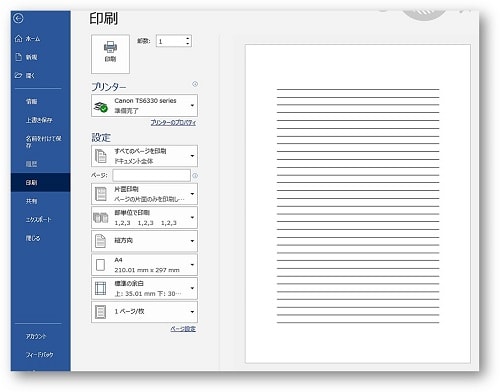
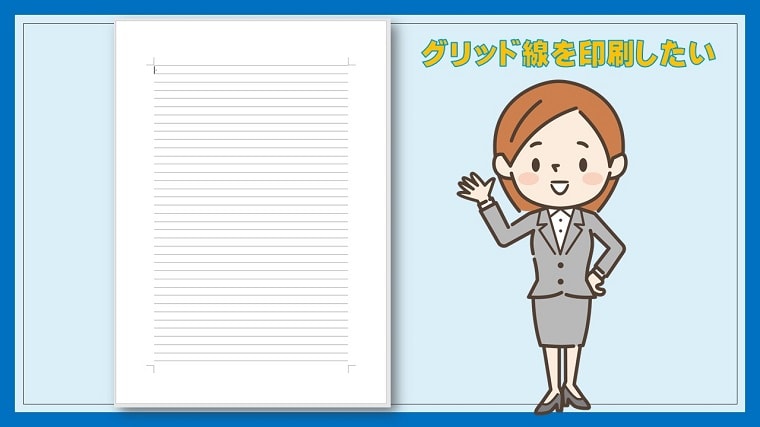
Word グリッド線を印刷したい 段落罫線で便箋のような横線を印刷する方法 ちあきめもblog
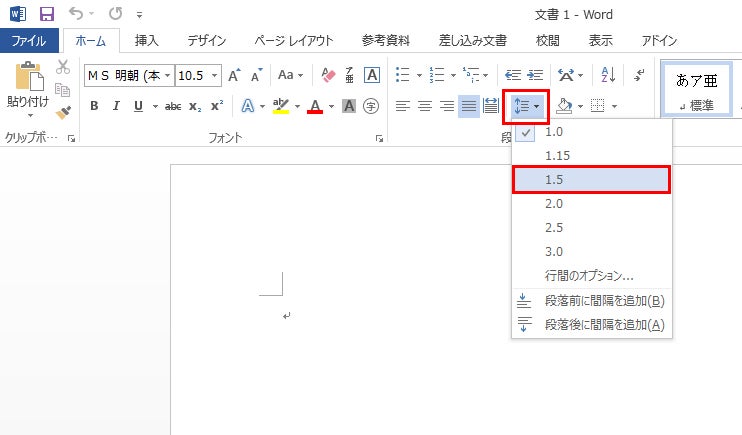
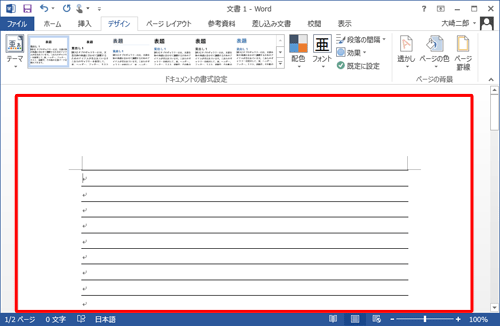
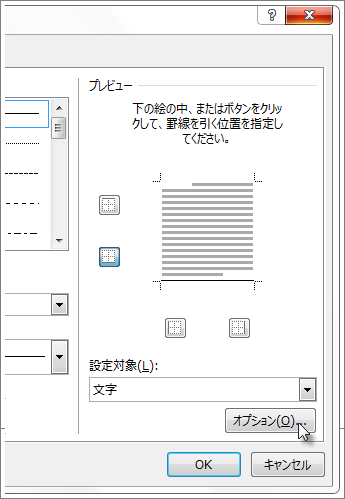
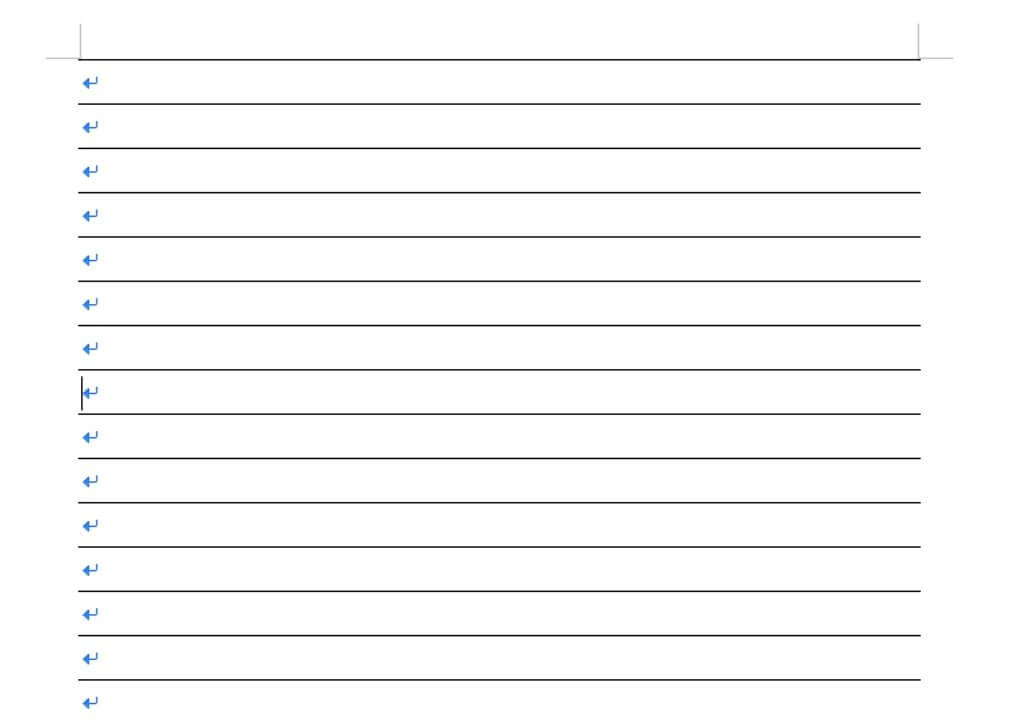
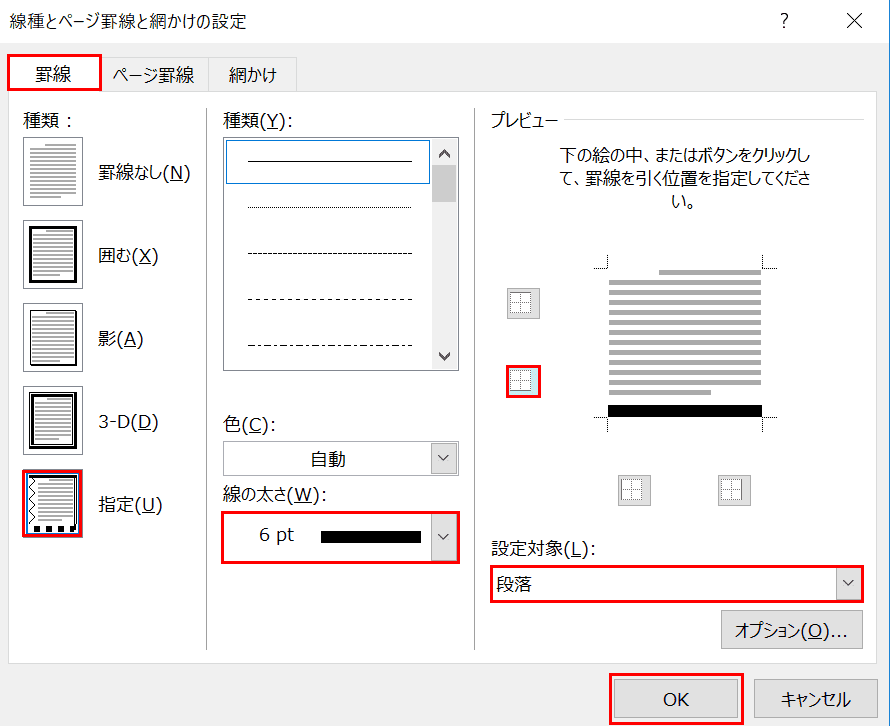
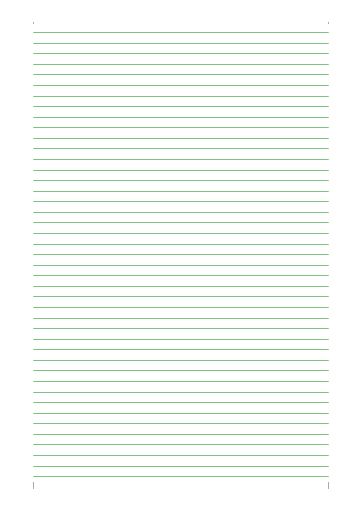
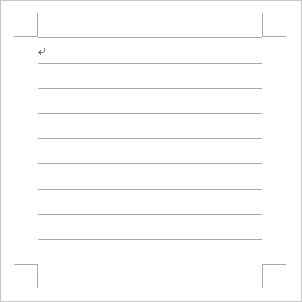
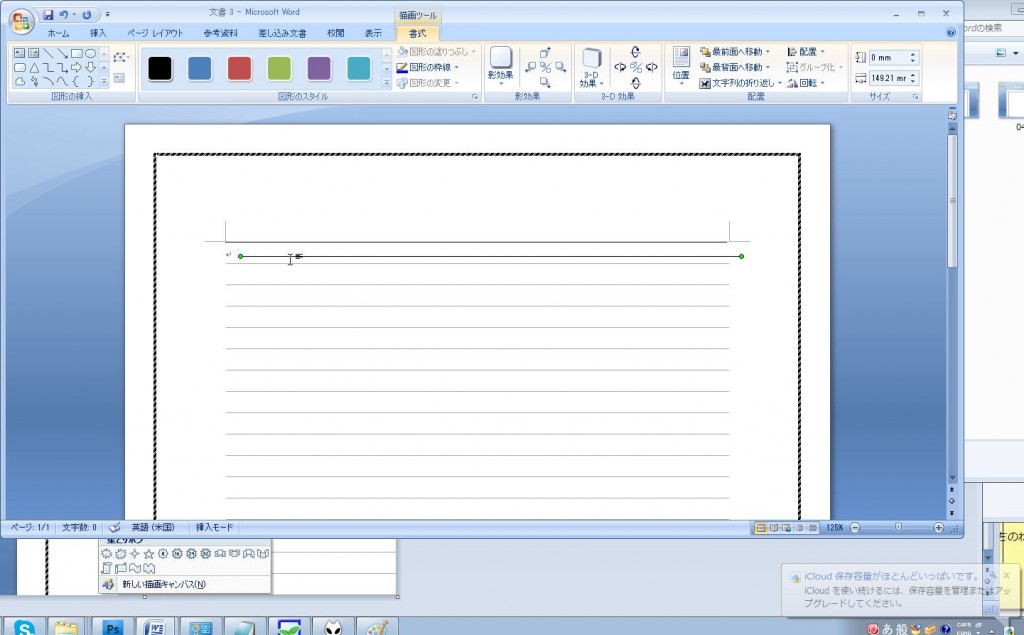
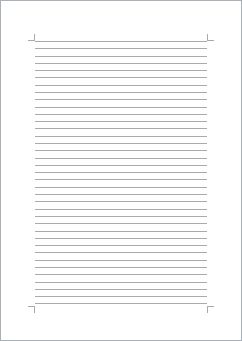
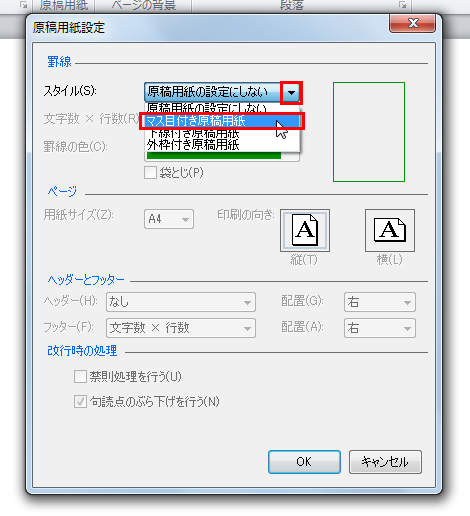
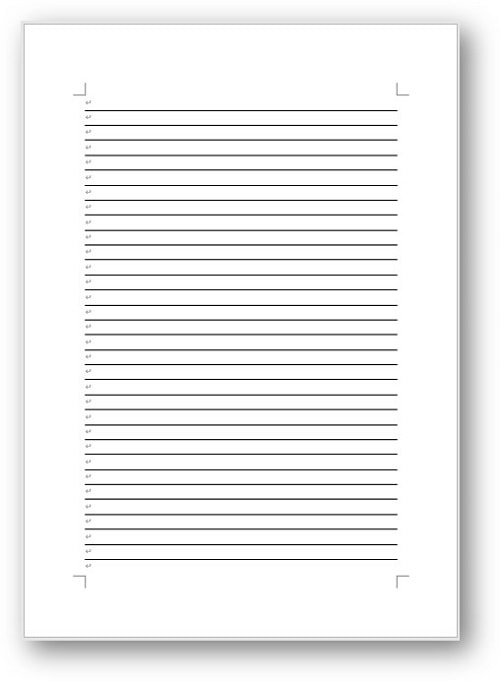
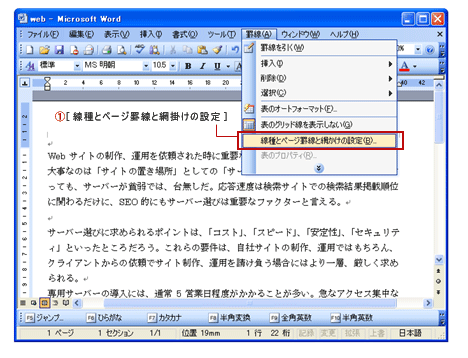
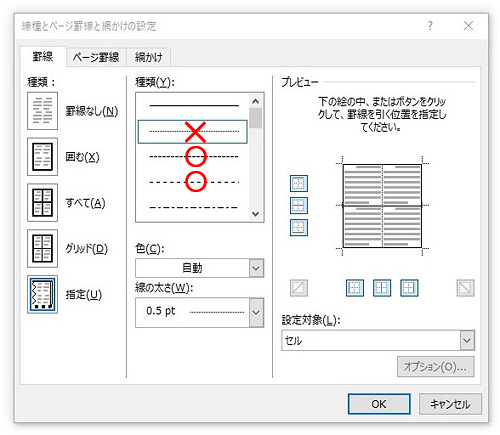
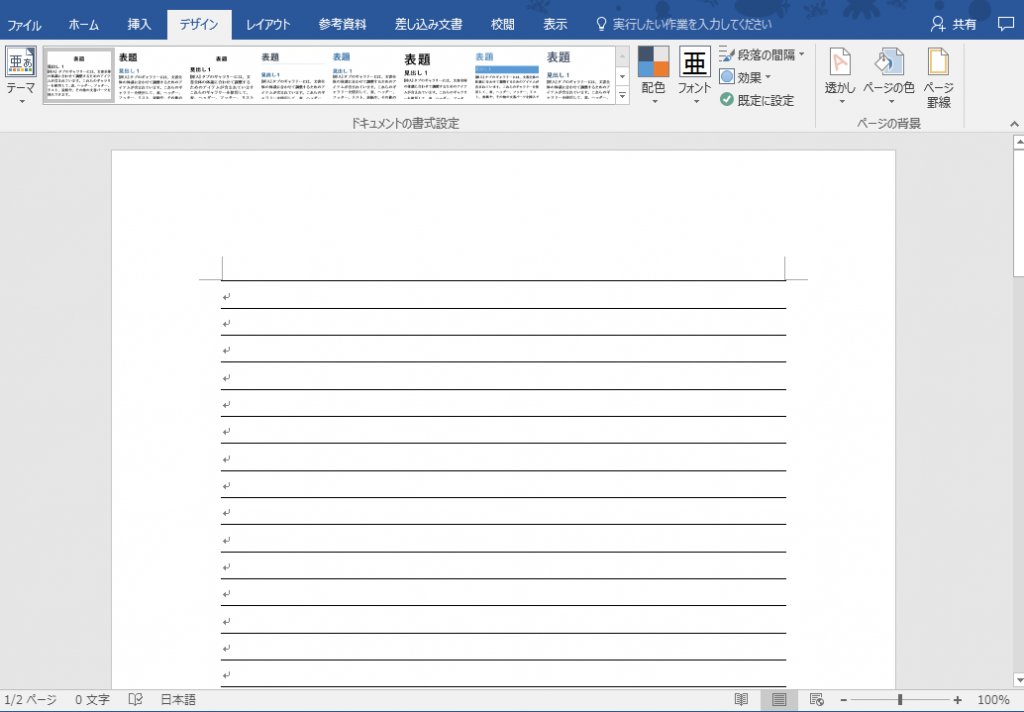
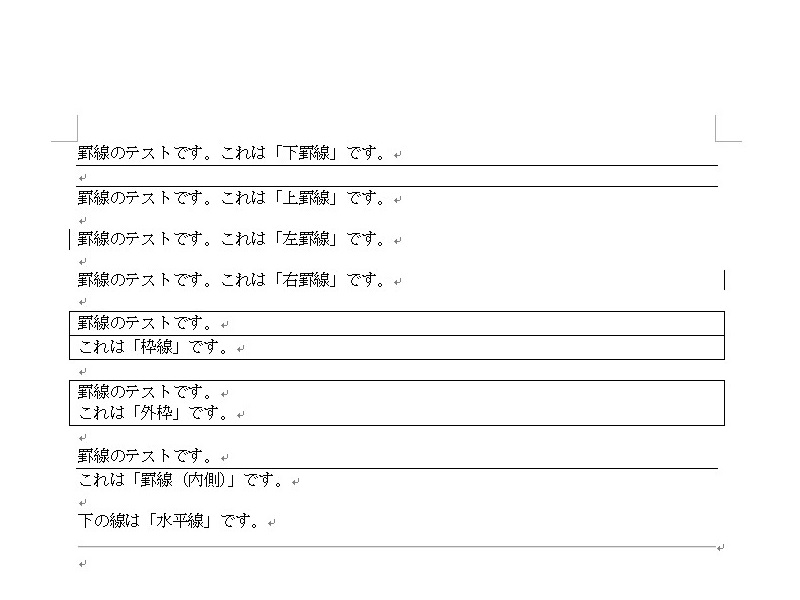
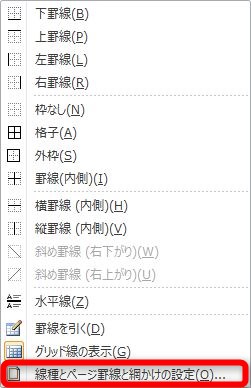
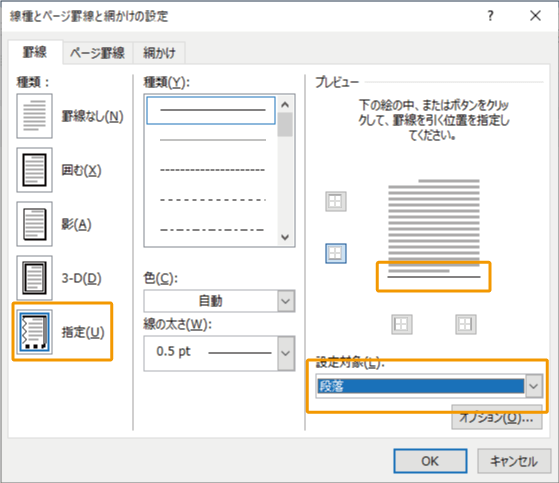
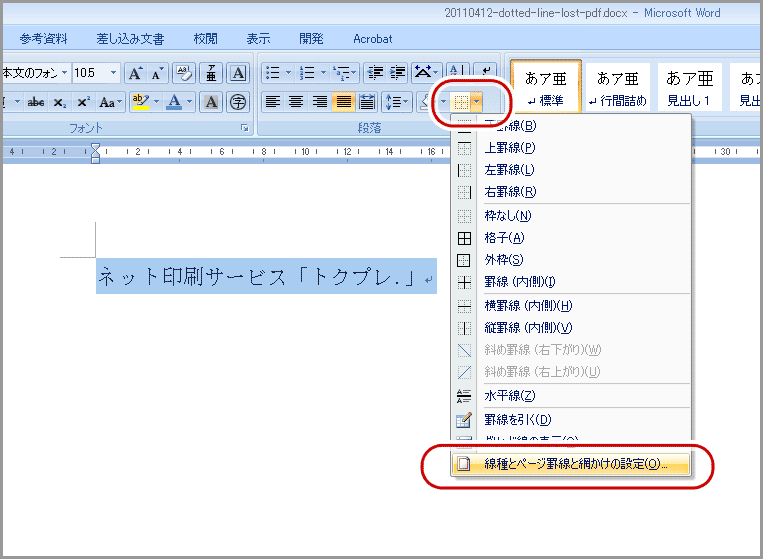
AdInstalleer nu de nieuwste Microsoft® Wordversie met een Microsoft 365®abonnement!用紙サイズ、印刷の向き、字詰め、文字方向を選択し、罫線の種類を選択してください にて 下線 を選択します。 段落罫線を利用する方法 段落罫線を利用することでも便箋のような線を表示できます。
Word 罫線 印刷
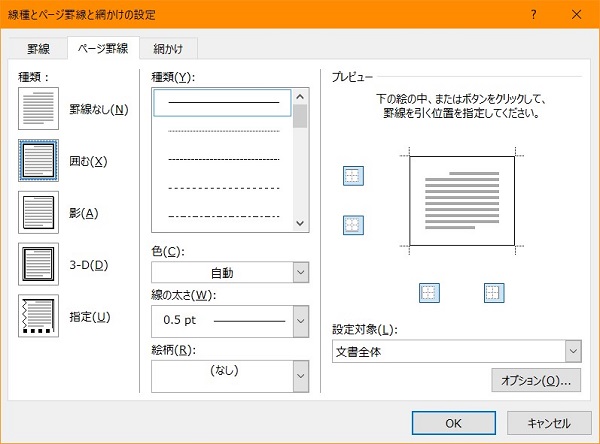
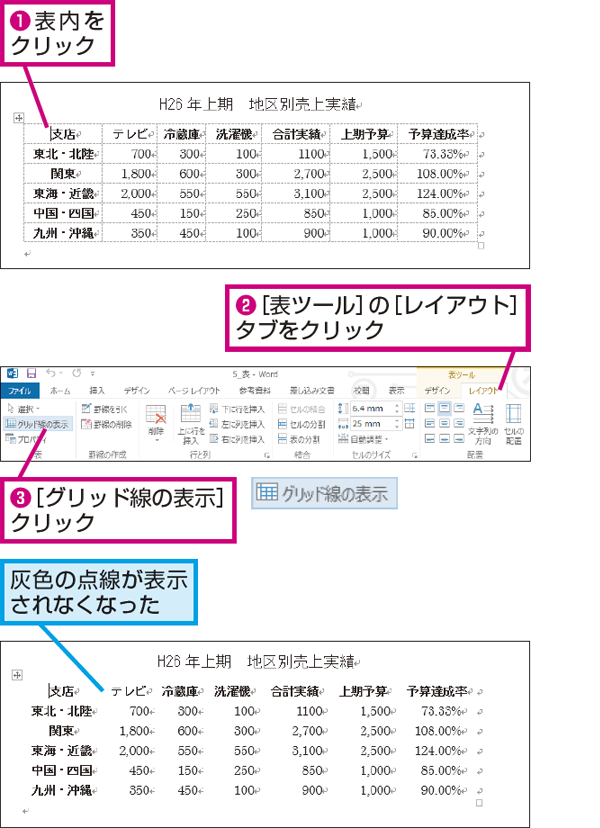
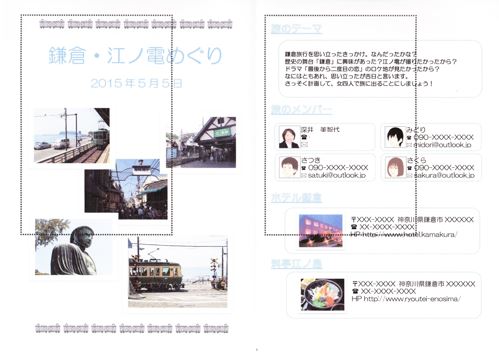
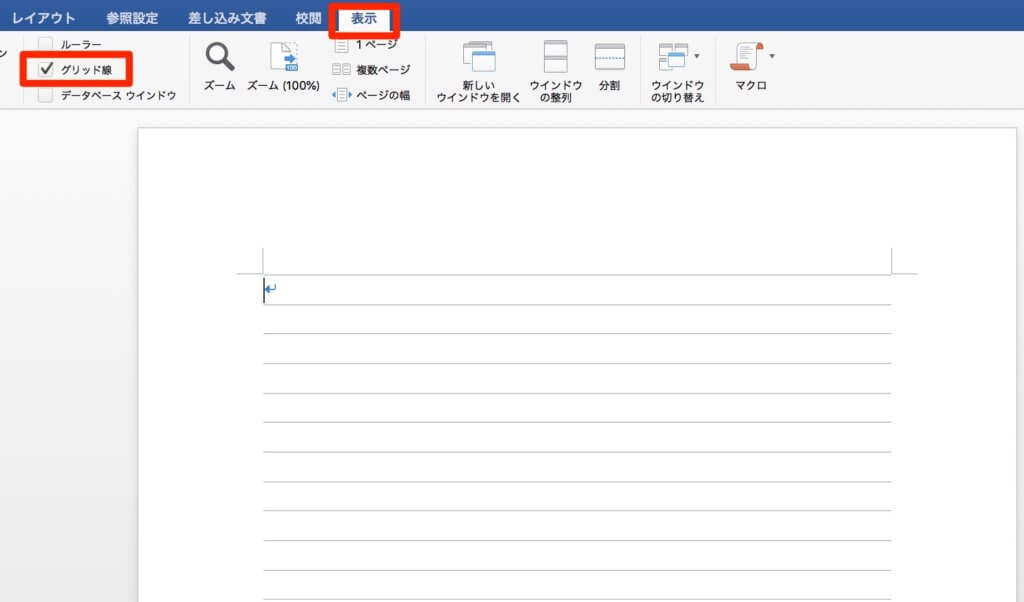
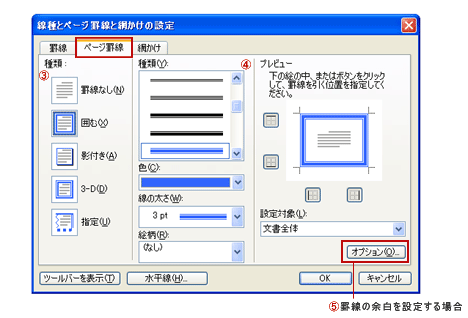
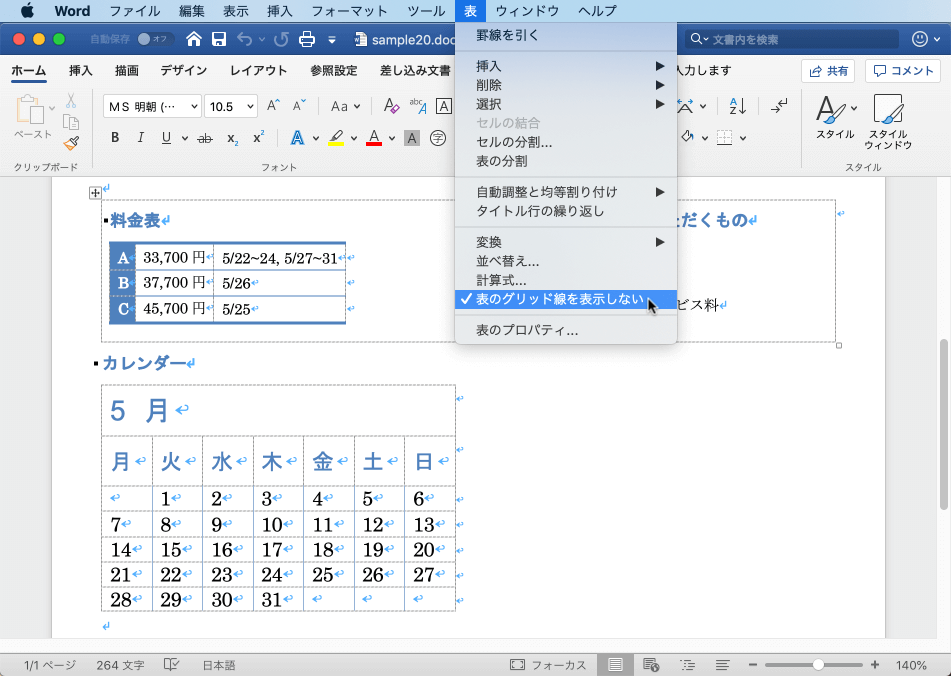
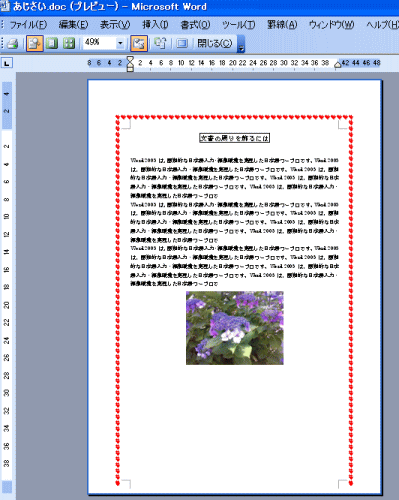
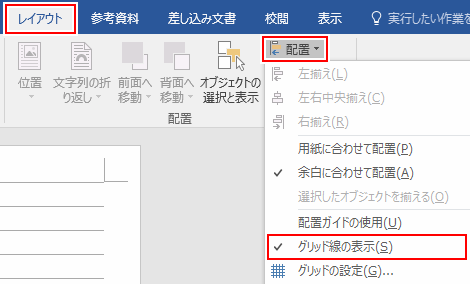
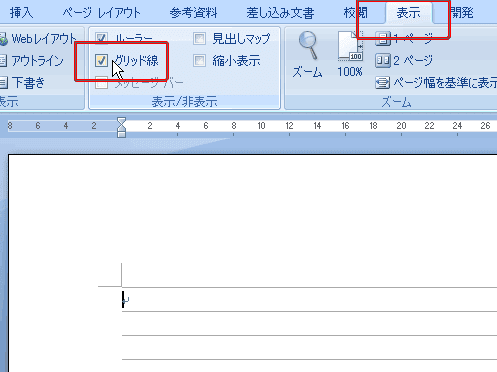
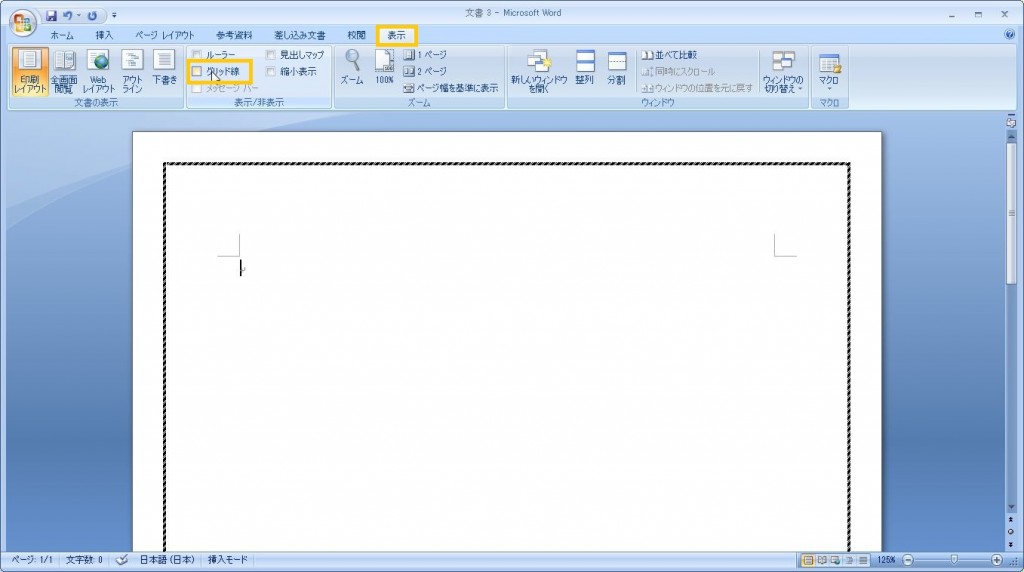
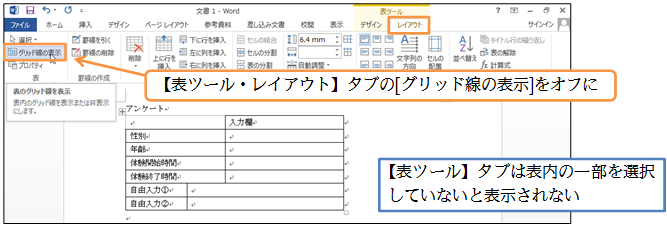
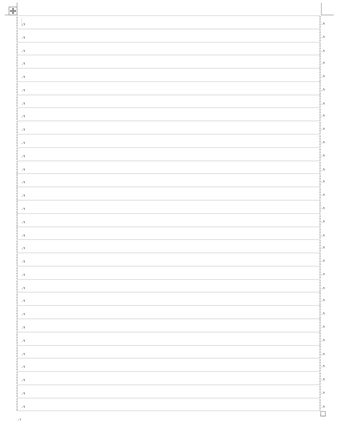
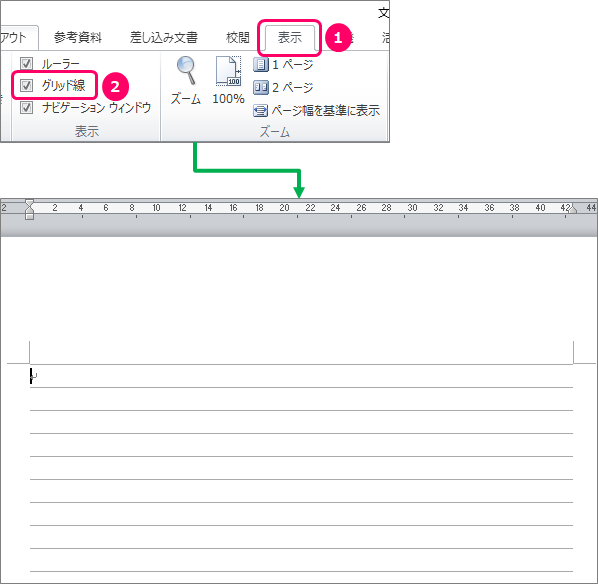
Word 罫線 印刷- Wordでグリッド線を表示する方法 ① 「 表示タブ」 をクリックします ② グリッド線 にチェックを入れます ③便箋のような目安の線である 「グリッド線」が表示 されます 「グリッド線」は印刷には表示されない! レポート用紙や便箋のようなグリッド富士通Q&A Word ページ罫線がすべて印刷されません。 FMVサポート 富士通パソコン Q&Aナンバー 更新日:03年7月15日 印刷する このページをブックマークする (ログイン中のみ利用可)

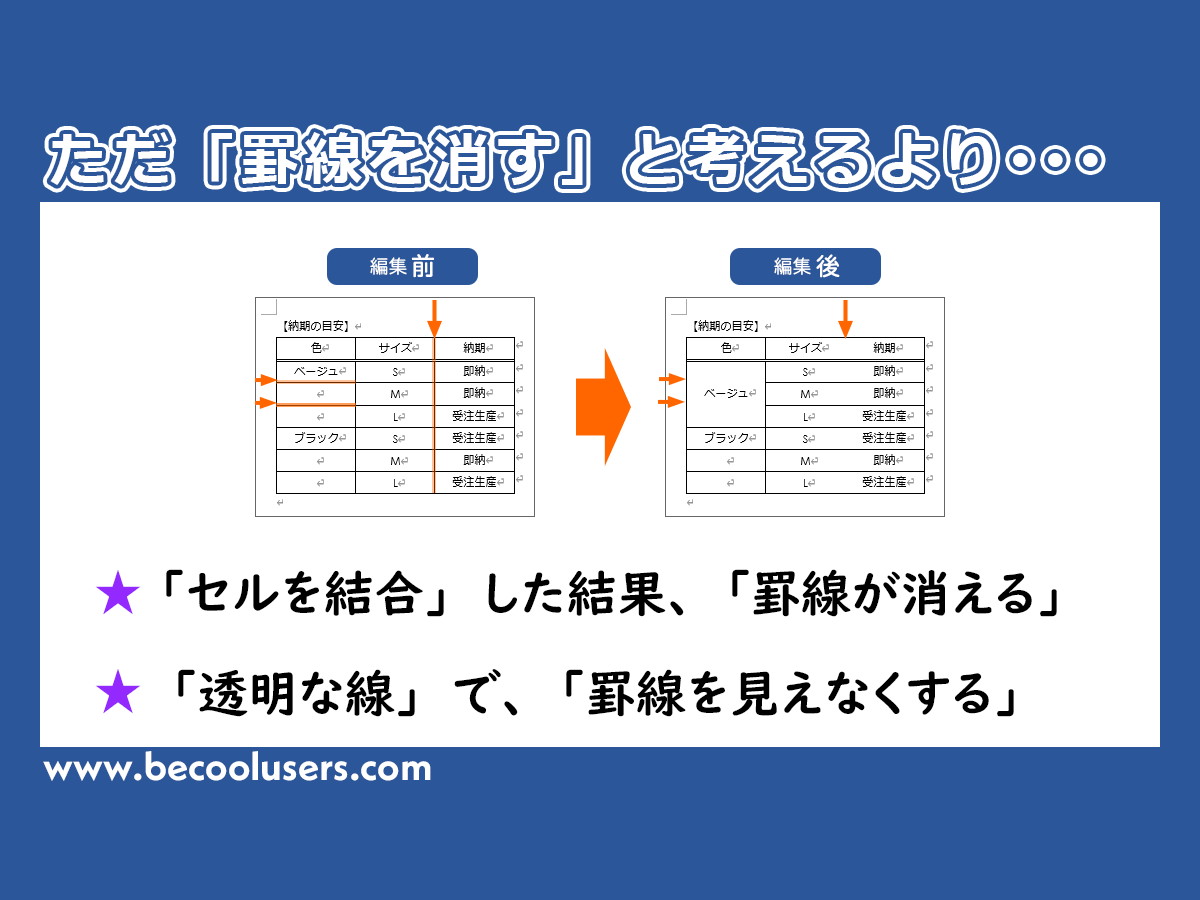
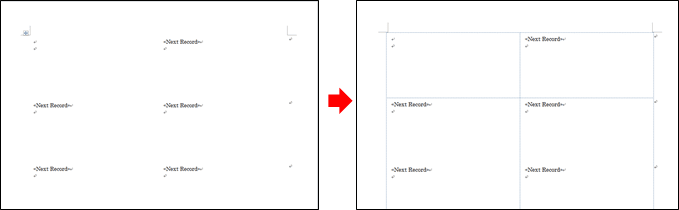
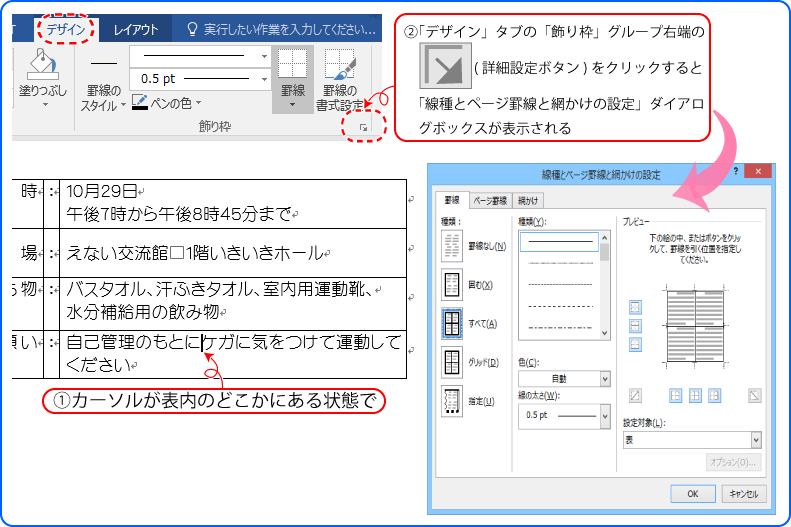
Wordの表を印刷すると罫線が表示されない Aotenブログ 木村幸子の知って得するマイクロソフトオフィスの話
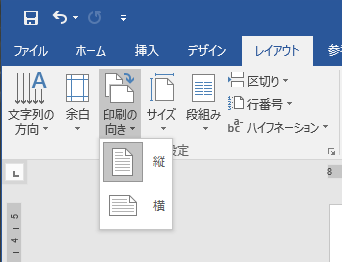
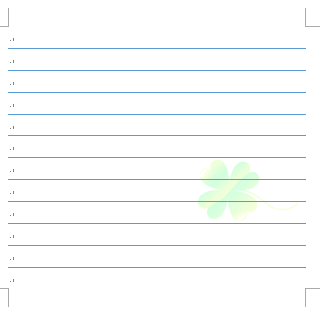
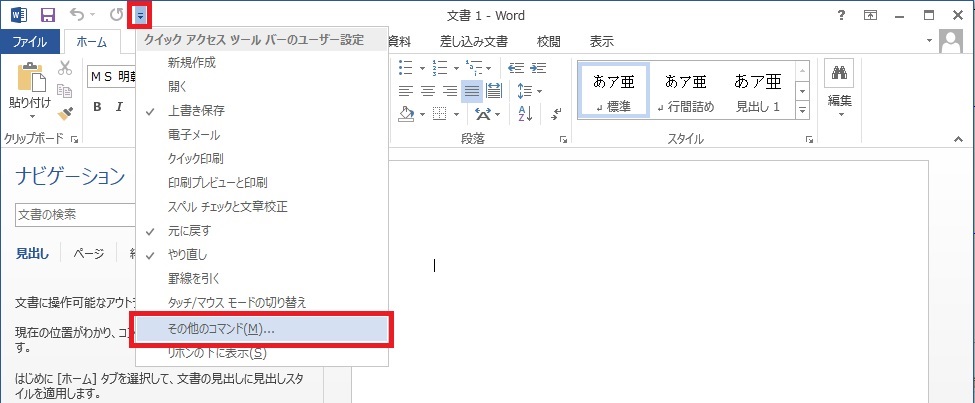
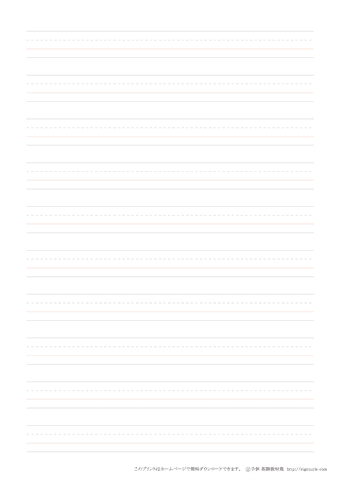
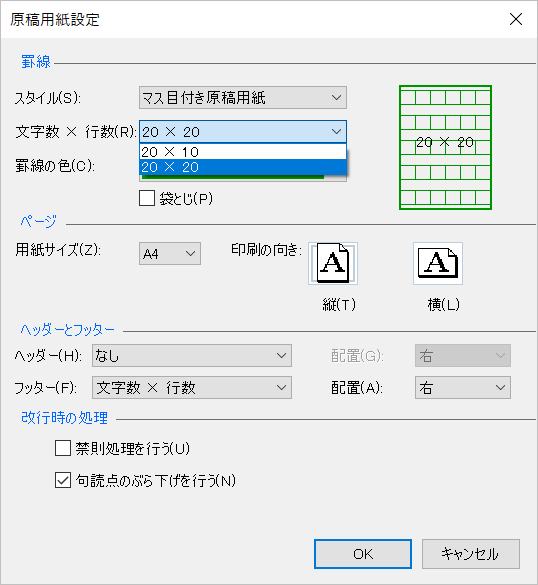
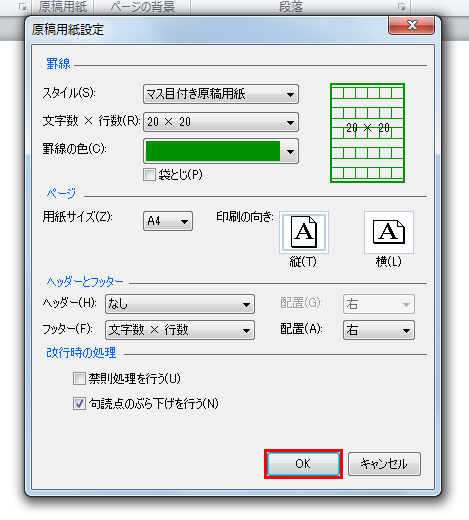
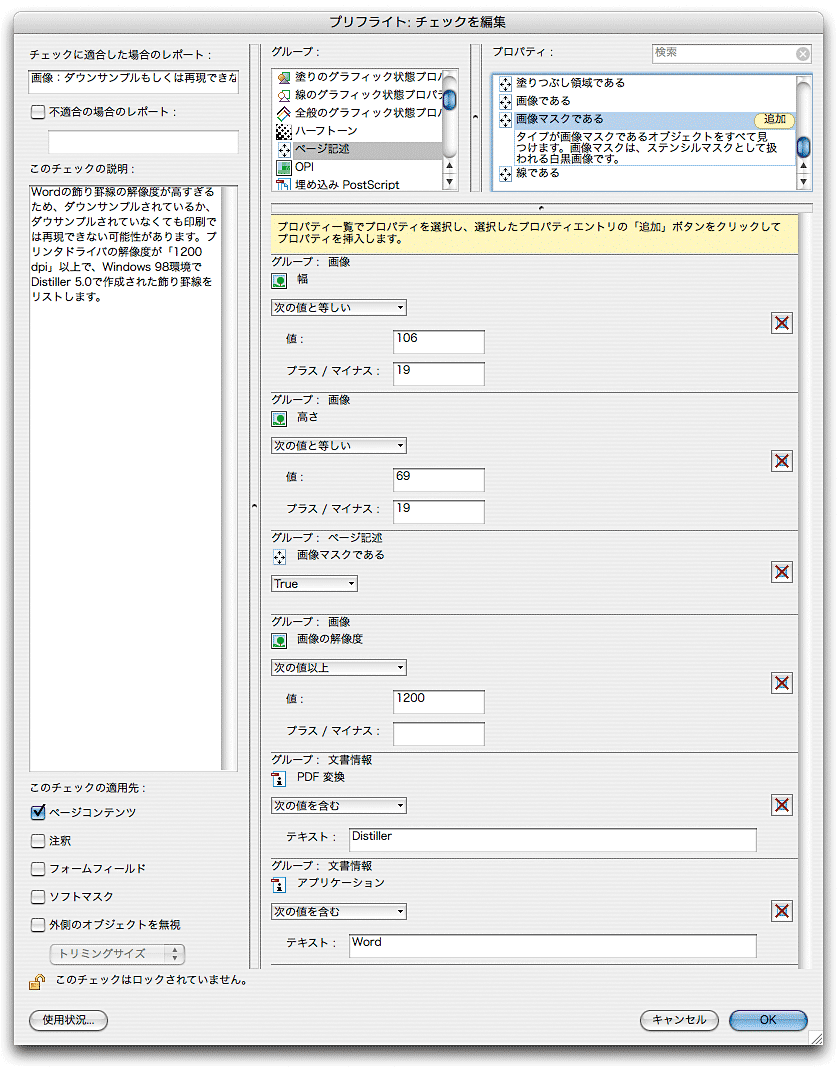
Wordは 16です。 Acrobatは DCを使用しています。 1,印刷⇨プンターをAdobe PDFに設定し 印刷する。 2,『 AdobePDF として保存 』にする。 上記 2つの方法で試しましたが 罫線が表示されません。 Word ハガキサイズに便箋のように横線を入れて印刷したいのですが。 行に罫線を入れてみます。 (こちらはoffice16ですが、他のofficeでも出来ます。 > マス目の罫線があるワード文章があります。 印刷するときには、罫線を消したいのです。 Word10,13をお使いの場合は、「ファイル」タブ→左窓の「オプション」→右側の「表示」欄の「Wordで作成した描画オブジェクトを印刷する」のチェックを外すと原稿用紙のマス目は印刷さ
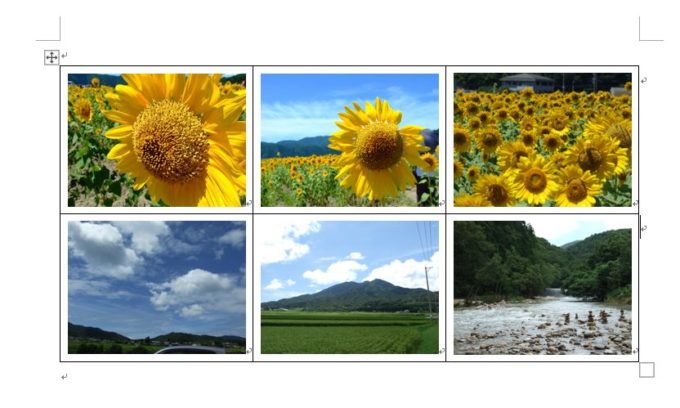
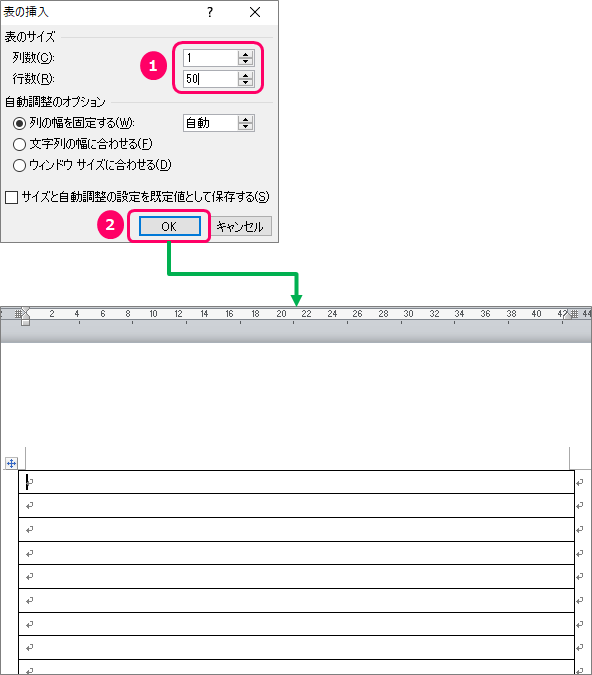
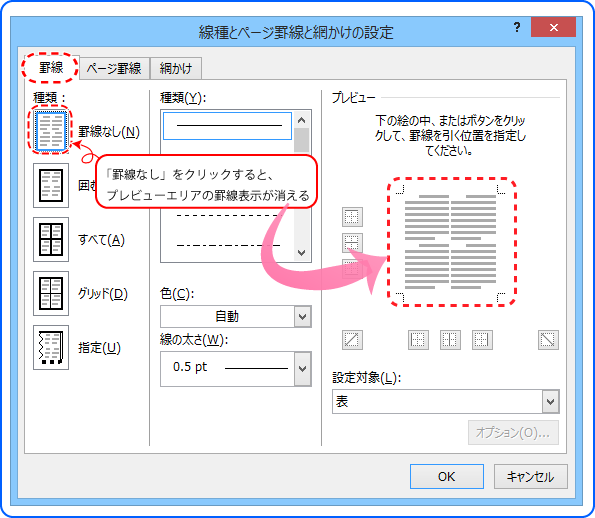
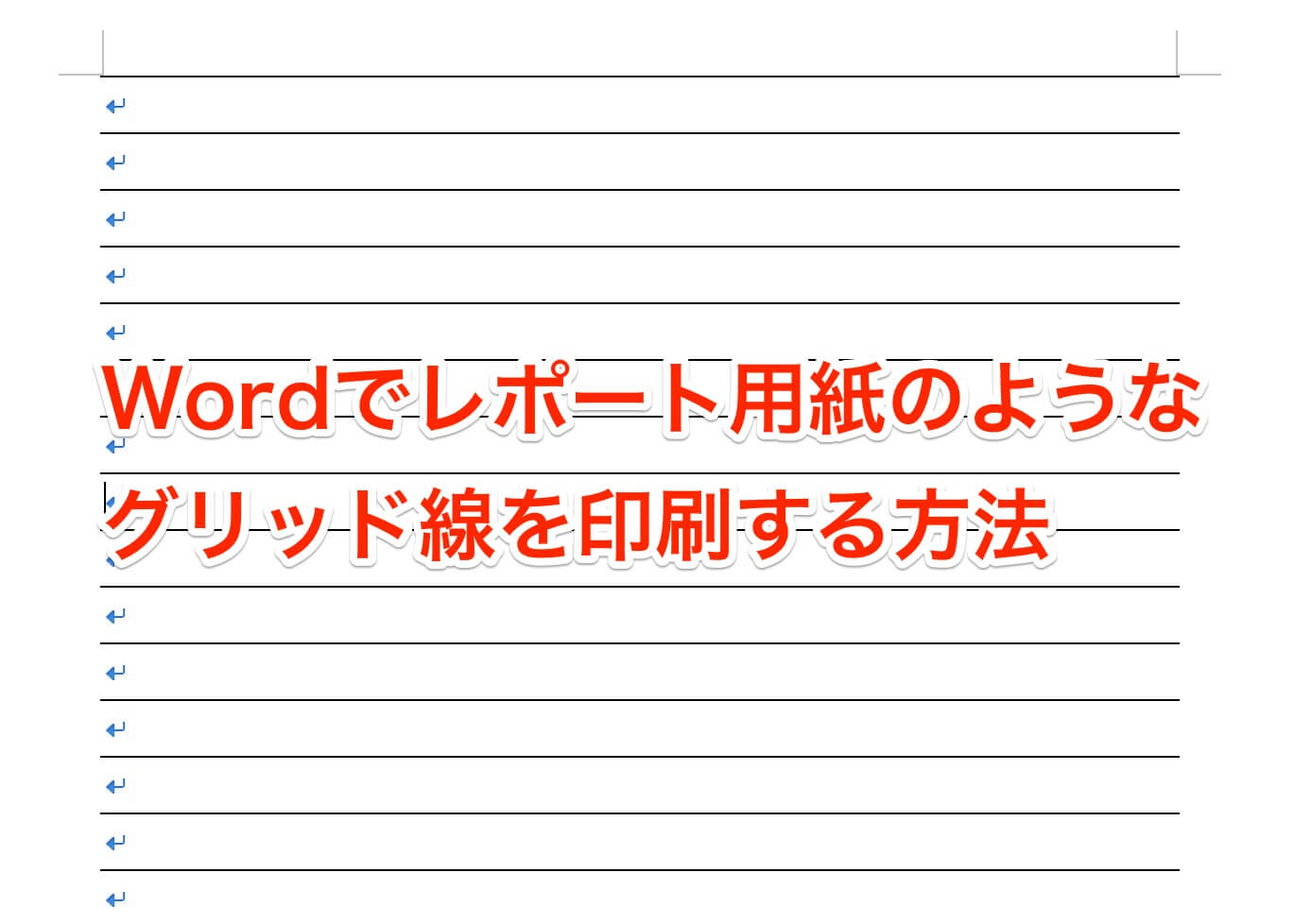
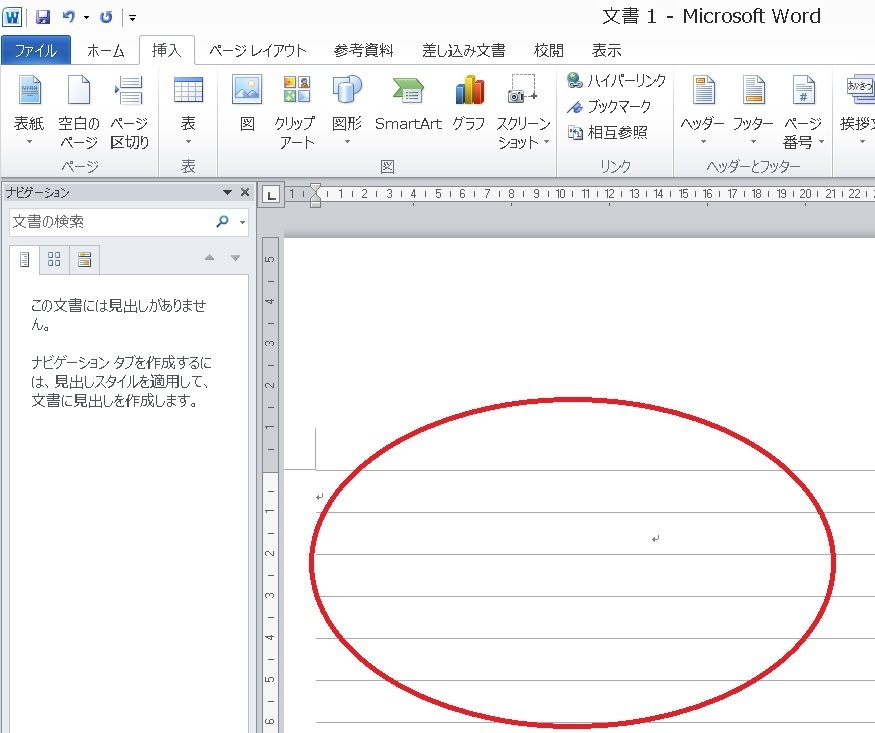
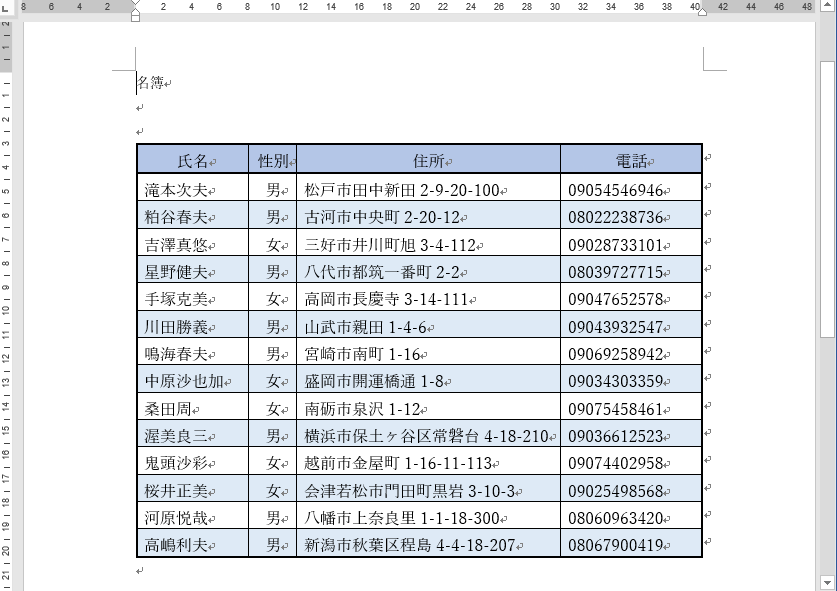
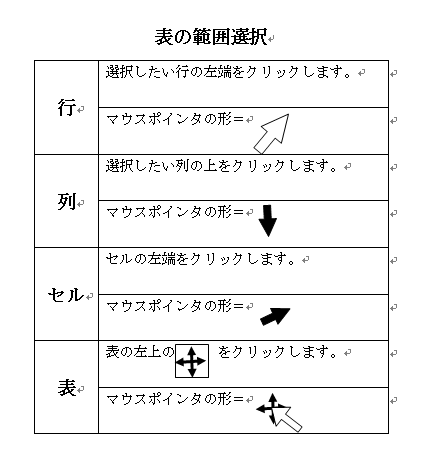
表の罫線が印刷されない? topへ 下図はExcelのシートの一部をコピーしてWordに貼り付けたものです。 印刷プレビューを見ると・・・・罫線が表示されていません。 罫線が印刷されないことが分かり Wordでレポート用紙を作る2つの手順 Wordでレポート用紙のようなグリッド線は、たった2つの手順を覚えれば誰でもすぐにできます! エンターキーを押して改行する 罫線を設定する 本当にこの2つだけ覚えればできます。予め罫線等が印刷されている用紙に印字したいのですが、(レポート,申請書に名前等印字、インデックス目次の印字,以上の封筒に宛名等)ネットで調べたところ wordでスキャンして ヘッダーを使ってやるような情報を得ました。 紹介されているサイトもあるのですが、上手くできません。
Word 罫線 印刷のギャラリー
各画像をクリックすると、ダウンロードまたは拡大表示できます
 |  |  |
 |  |  |
 |  |  |
「Word 罫線 印刷」の画像ギャラリー、詳細は各画像をクリックしてください。
 |  |  |
 |  |  |
 |  |  |
「Word 罫線 印刷」の画像ギャラリー、詳細は各画像をクリックしてください。
 |  |  |
 |  |  |
 |  |  |
「Word 罫線 印刷」の画像ギャラリー、詳細は各画像をクリックしてください。
 |  |  |
 |  | |
 |  |  |
「Word 罫線 印刷」の画像ギャラリー、詳細は各画像をクリックしてください。
 |  |  |
 |  |  |
 |  |  |
「Word 罫線 印刷」の画像ギャラリー、詳細は各画像をクリックしてください。
 |  |  |
 |  |  |
 |  |  |
「Word 罫線 印刷」の画像ギャラリー、詳細は各画像をクリックしてください。
 |  |  |
 |  |  |
 |  |  |
「Word 罫線 印刷」の画像ギャラリー、詳細は各画像をクリックしてください。
 |  |  |
 |  |  |
 |  |  |
「Word 罫線 印刷」の画像ギャラリー、詳細は各画像をクリックしてください。
 |  |  |
 |  |  |
 |  |  |
「Word 罫線 印刷」の画像ギャラリー、詳細は各画像をクリックしてください。
 |  |  |
 |  | |
 |  |  |
「Word 罫線 印刷」の画像ギャラリー、詳細は各画像をクリックしてください。
 |  |  |
 |  |  |
 |  |  |
「Word 罫線 印刷」の画像ギャラリー、詳細は各画像をクリックしてください。
|
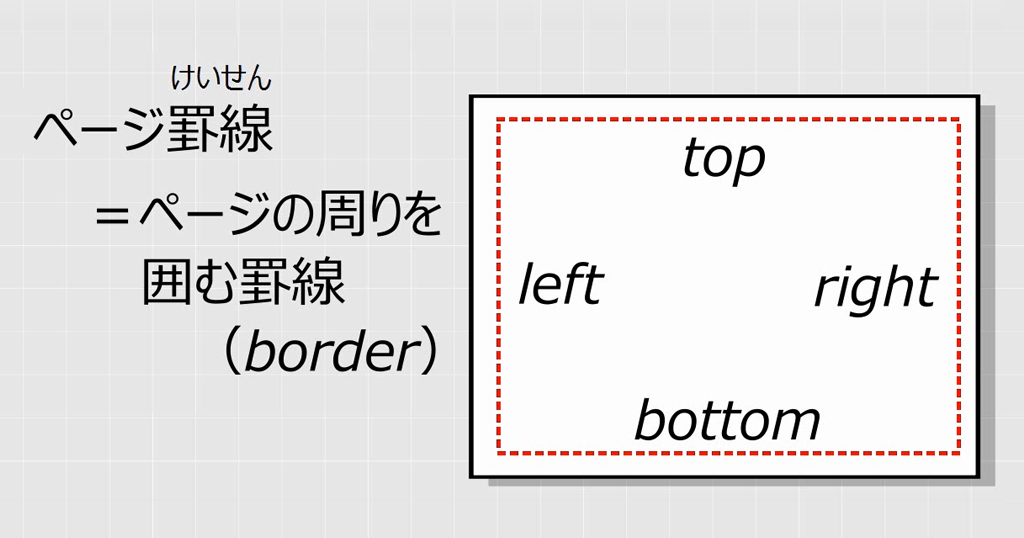
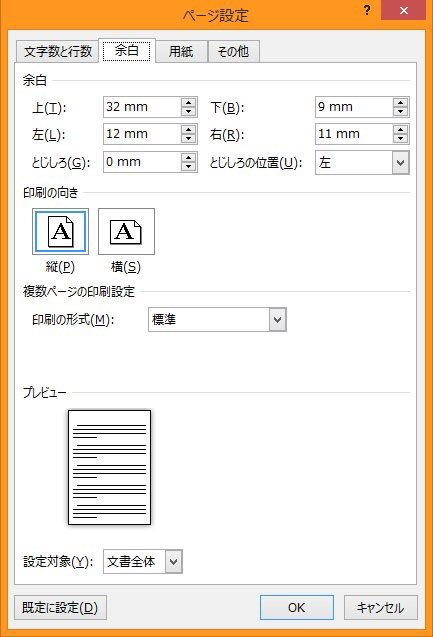
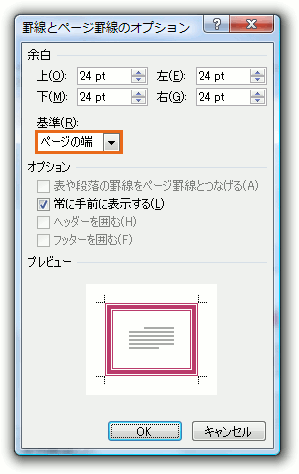
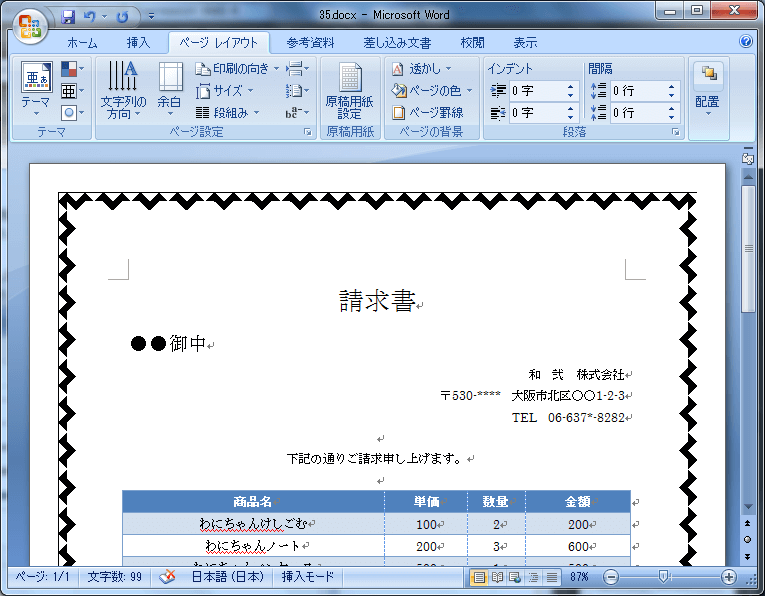
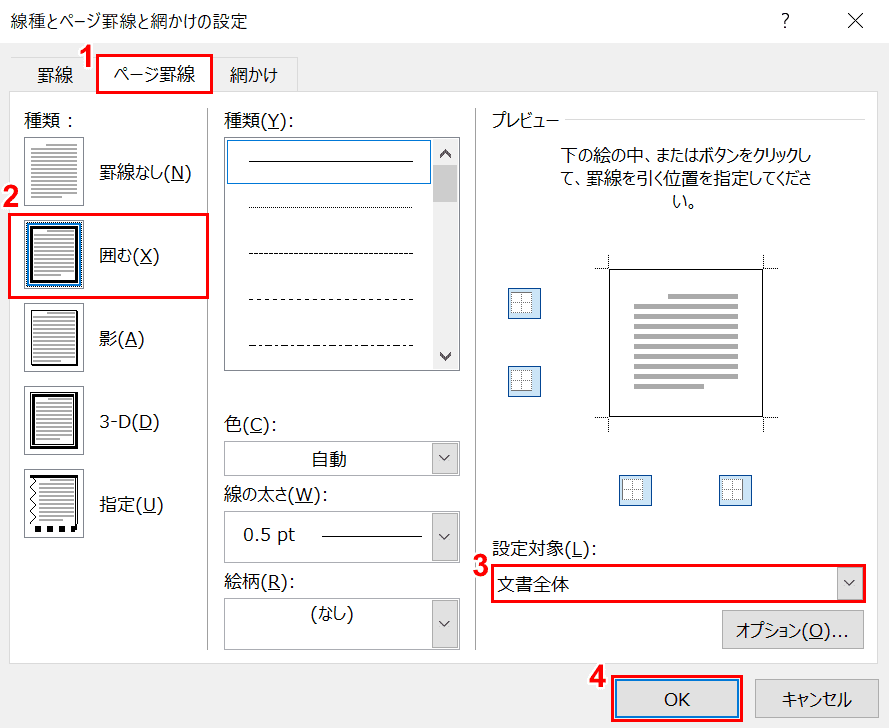
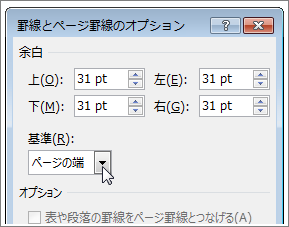
罫線が印刷しない通常の理由は、"プリンターの最小余白設定" と呼ばれるものになります。 印刷する前に余白を調整できる方法は 2 通りあります。 デザイン、ページ罫線 の順に移動します。オプション を選択します。メジャー ドロップダウンから ページの端 が 選択されている必要AdVind super promoties & krijg de beste prijzen Mis deze geweldige koopjes niet!


0 件のコメント:
コメントを投稿